


Gestire i campi
Elencare, modificare o eliminare un campo
Ritrovi i suoi campi, li modifichi o li rimuova da uno sport
Tutti i campi si gestiscono da un unico elenco. Uno stesso campo può servire più sport-stagione (per esempio la stagione in corso e la successiva): appare allora una sola volta, con l'elenco degli sport-stagione che lo utilizzano.
Visualizzare l'elenco dei campi
Nel menu laterale sinistro, apra Sport poi clicchi su Gestire i campi. L'elenco mostra i campi degli sport aperti alla data del selettore di date, in alto sullo schermo: cambi questa data per vedere i campi di un'altra stagione.
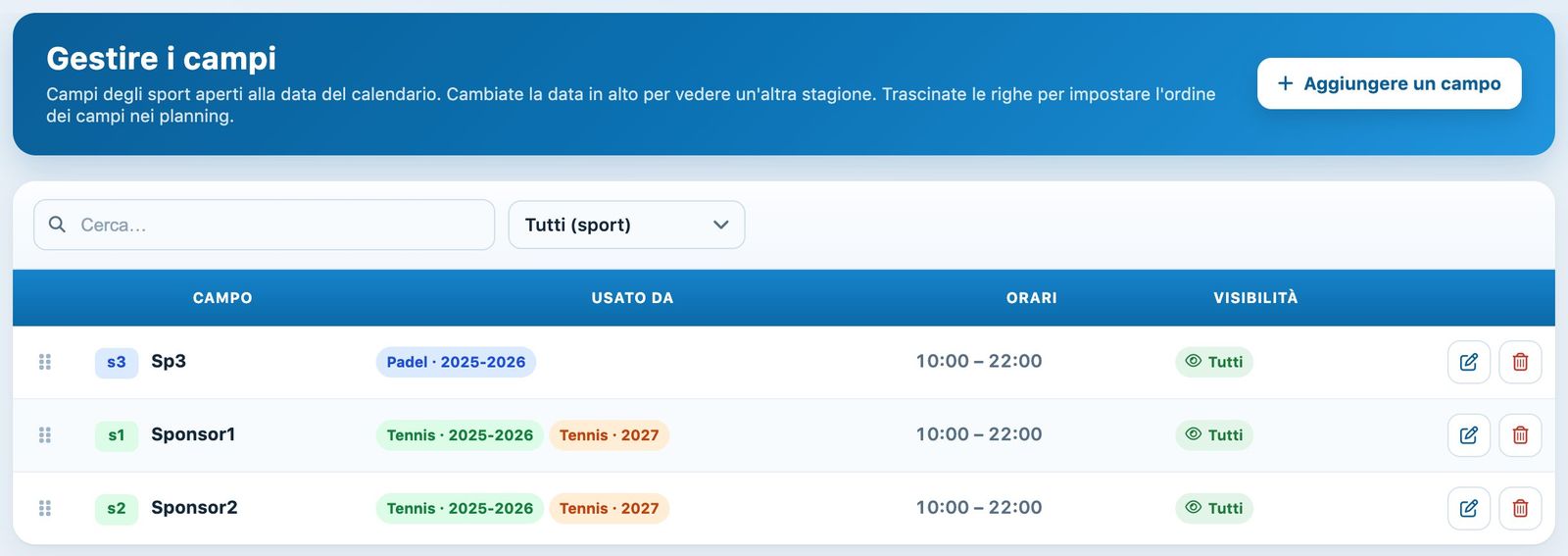
Un campo usato da due stagioni mostra due etichette nella colonna «Usato da»
- Usato da: gli sport-stagione che utilizzano il campo.
- Orari: l'ora di apertura e di chiusura, oppure «Secondo i giorni» se gli orari variano secondo i giorni.
- Visibilità: «Tutti» se il campo è visibile ovunque per tutti, altrimenti le condizioni scelte, oppure «Invisibile».
Per cambiare l'ordine dei campi nei planning, trascini le righe con la maniglia situata a sinistra. L'ordine si imposta all'interno di ogni sport-stagione e viene salvato subito.
Modificare un campo
Clicchi sull'icona matita della riga. Il pannello Modifica il campo riprende le sezioni della creazione (campo, orari di apertura, visibilità e gruppi di campi) e ne aggiunge due: Orari di inizio delle prenotazioni (soci) (passo 3) e, se altri campi possono esservi collegati, Campo ibrido (superficie condivisa) (passo 4).
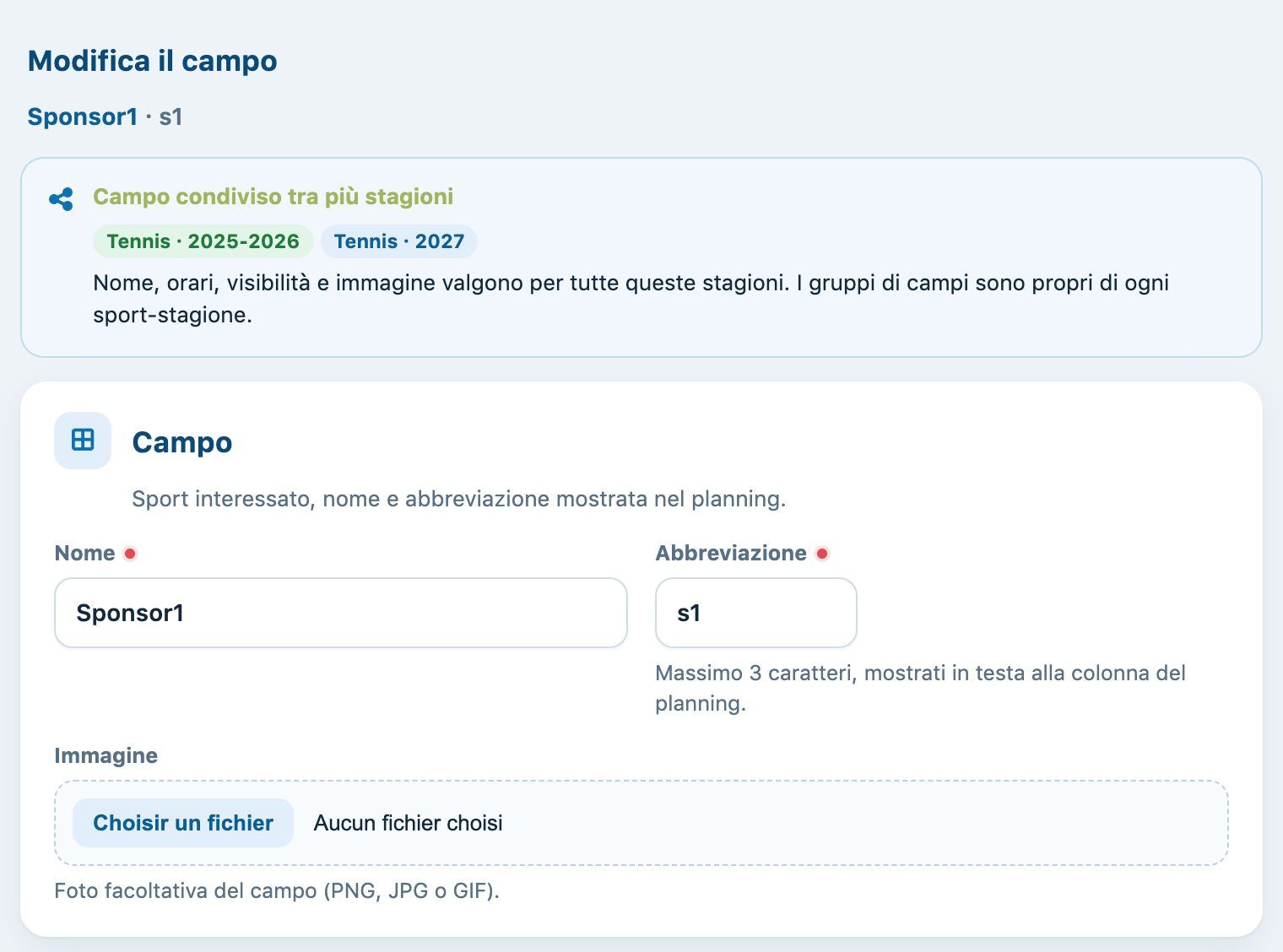
Il pannello di modifica di un campo condiviso tra due stagioni
Se il campo è condiviso, il riquadro Campo condiviso tra più stagioni lo ricorda: il nome, gli orari, la visibilità e l'immagine si applicano a tutte queste stagioni. I gruppi di campi, invece, sono propri di ogni sport-stagione: scelga lo sport-stagione nell'elenco Gruppi per questo sport-stagione prima di modificarne i gruppi.
Clicchi su Salva per confermare.
Imporre gli orari di inizio delle prenotazioni
La sezione Orari di inizio delle prenotazioni (soci) del pannello di modifica stabilisce gli orari in cui un socio può iniziare una prenotazione su questo campo, per esempio solo all'ora piena al mattino e alla mezz'ora il pomeriggio. Senza regole, i soci possono iniziare in qualsiasi casella libera.
- Clicchi su Aggiungi una regola.
- Selezioni i giorni interessati, poi indichi la fascia oraria della regola (Da … a …).
- In Inizi ogni, scelga l'intervallo tra due inizi (da 15 a 180 minuti), poi l'orario del primo inizio in a partire da.
- Aggiunga altre regole se necessario (per esempio una per la settimana e una per il fine settimana), poi clicchi su Salva.
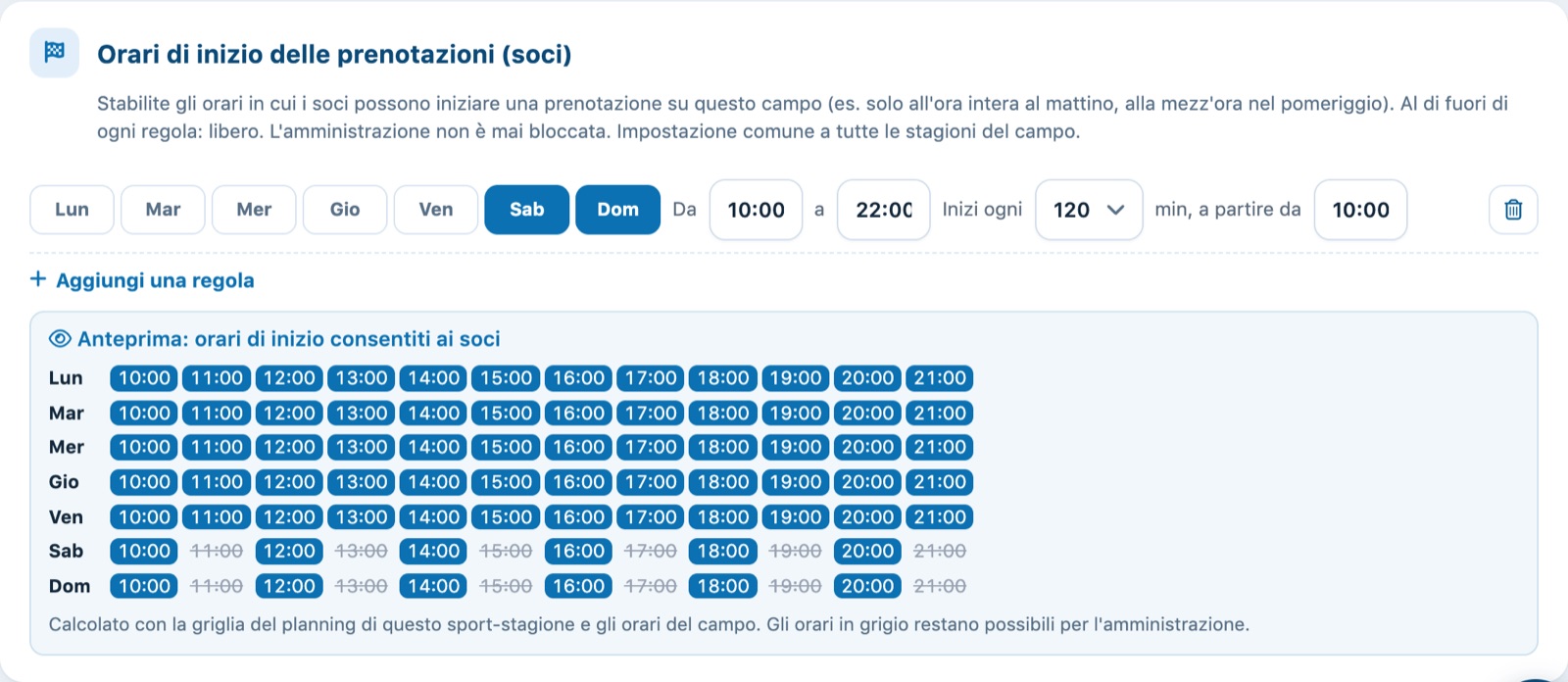
Nel fine settimana, inizi ogni 120 minuti a partire dalle 10:00; gli altri giorni restano liberi
Il riquadro Anteprima: orari di inizio consentiti ai soci mostra, giorno per giorno, gli orari consentiti (in blu) e quelli vietati (barrati in grigio), calcolati con la griglia del planning e gli orari del campo.
- Al di fuori di ogni regola (altri giorni, altri orari), gli inizi restano liberi.
- Nel planning dei soci, le caselle con un orario di inizio non consentito non sono cliccabili, ma una prenotazione iniziata prima può coprirle.
- Una prenotazione esistente che inizia già a un orario vietato resta modificabile dal titolare.
- L'amministrazione non è mai bloccata: nel planning del giorno queste caselle hanno solo un piccolo angolo grigio, che al passaggio del mouse indica che l'orario di inizio non è consentito ai soci.
- L'impostazione è comune a tutte le stagioni che utilizzano questo campo.
Collegare campi che condividono la stessa superficie
Alcuni campi occupano la stessa superficie, per esempio un campo da tennis su cui si tracciano quattro campi da pickleball. La sezione Campo ibrido (superficie condivisa) del pannello di modifica permette di collegarli, anche se appartengono a un altro sport.
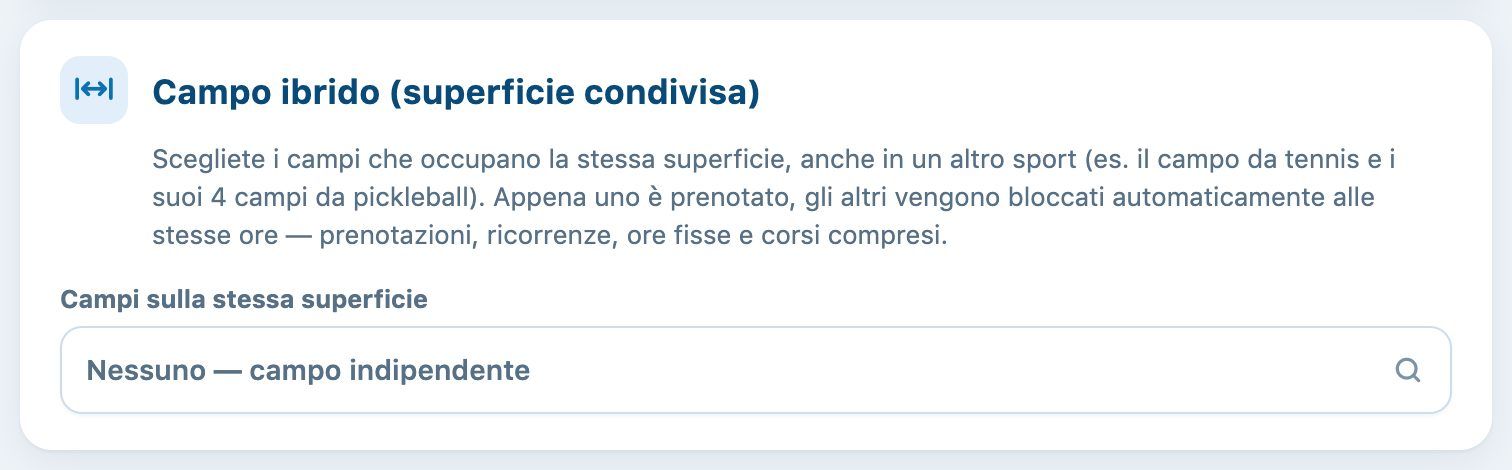
Scegliere i campi situati sulla stessa superficie
In Campi sulla stessa superficie, aggiunga i campi interessati («Nessuno — campo indipendente» se il campo non è collegato a nessun altro). Appena uno di essi viene prenotato, gli altri vengono bloccati automaticamente alle stesse ore, comprese prenotazioni, ricorrenze, ore fisse e lezioni. Nell'elenco, un'etichetta indica con quali campi è condivisa la superficie.
Eccezione: quando crea una ricorrenza o un gruppo di corso su un campo collegato, compare la casella Bloccare anche i campi collegati (selezionata per impostazione predefinita). La deselezioni se questa attività lascia liberi gli altri campi: la ricorrenza o il corso occupa allora solo il proprio campo. Veda l'articolo Gestire le ricorrenze.
Dopo il salvataggio, un banner indica il numero di fasce bloccate sui campi collegati. Se esistevano già prenotazioni contemporanee su due campi collegati, vengono elencate: nulla viene eliminato, sposti o annulli una delle due se necessario.
Eliminare un campo
Clicchi sull'icona cestino della riga e confermi. Se il campo è utilizzato da più sport-stagione, Plugin.ch Le chiede da quale sport rimuoverlo: il campo viene rimosso solo da quello sport-stagione e resta disponibile negli altri.
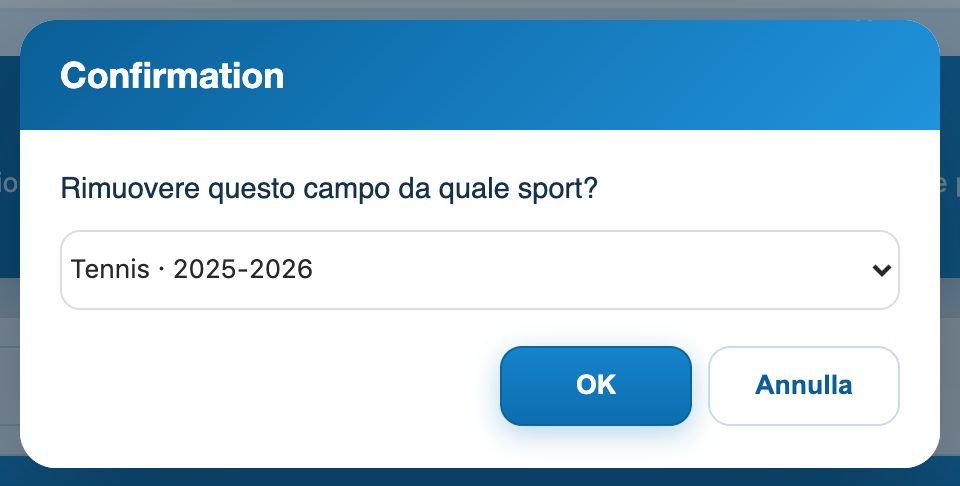
Rimuovere un campo condiviso da un solo sport-stagione
Attenzione: prima di rimuovere un campo, verifichi che non vi siano prenotazioni future. Per chiudere temporaneamente un campo (lavori, torneo), non lo elimini: lo blocchi. Veda l'articolo Bloccare dei campi.
Tutorial Plugin.ch — Gestire i campi