


Plätze verwalten
Einen Platz auflisten, ändern oder löschen
Finden Sie Ihre Plätze, bearbeiten Sie sie oder entfernen Sie sie aus einer Sportart
Alle Plätze werden in einer einzigen Liste verwaltet. Ein Platz kann mehreren Sportart-Saisons dienen (zum Beispiel der laufenden und der nächsten Saison): Er erscheint dann nur einmal, mit der Liste der Sportart-Saisons, die ihn verwenden.
Platzliste anzeigen
Öffnen Sie im linken Seitenmenü Sport und klicken Sie dann auf Plätze verwalten. Die Liste zeigt die Plätze der Sportarten, die am Datum der Datumsauswahl (oben am Bildschirm) geöffnet sind: Ändern Sie dieses Datum, um die Plätze einer anderen Saison zu sehen.
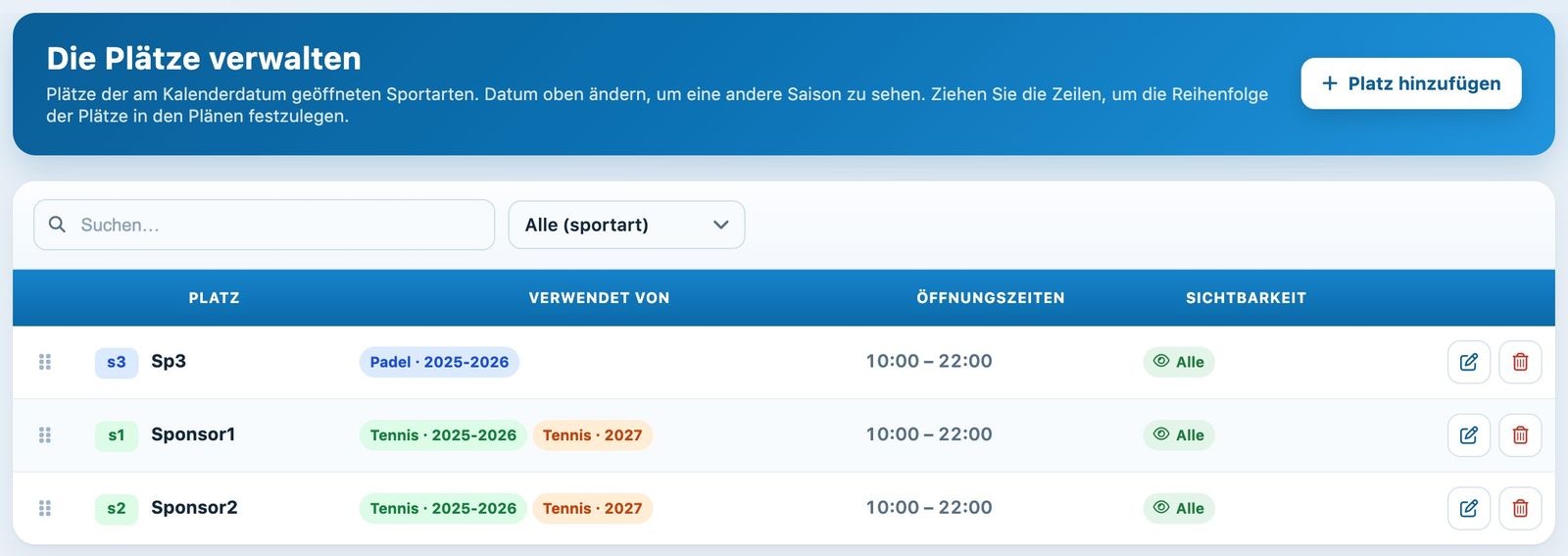
Ein von zwei Saisons verwendeter Platz zeigt zwei Badges in der Spalte «Verwendet von»
- Verwendet von: die Sportart-Saisons, die den Platz verwenden.
- Öffnungszeiten: Öffnungs- und Schliesszeit oder «Je nach Tag», wenn die Zeiten je nach Tag variieren.
- Sichtbarkeit: «Alle», wenn der Platz überall für alle sichtbar ist, sonst die gewählten Bedingungen oder «Unsichtbar».
Um die Reihenfolge der Plätze in den Plänen zu ändern, ziehen Sie die Zeilen am Griff links. Die Reihenfolge wird innerhalb jeder Sportart-Saison festgelegt und sofort gespeichert.
Einen Platz bearbeiten
Klicken Sie auf das Bleistift-Symbol der Zeile. Der Bereich Platz bearbeiten übernimmt die Abschnitte der Erfassung (Platz, Öffnungszeiten, Sichtbarkeit und Platzgruppen) und ergänzt zwei weitere: Startzeiten der Reservationen (Mitglieder) (Schritt 3) und, falls andere Plätze mit ihm verbunden werden können, Hybridplatz (geteilte Fläche) (Schritt 4).
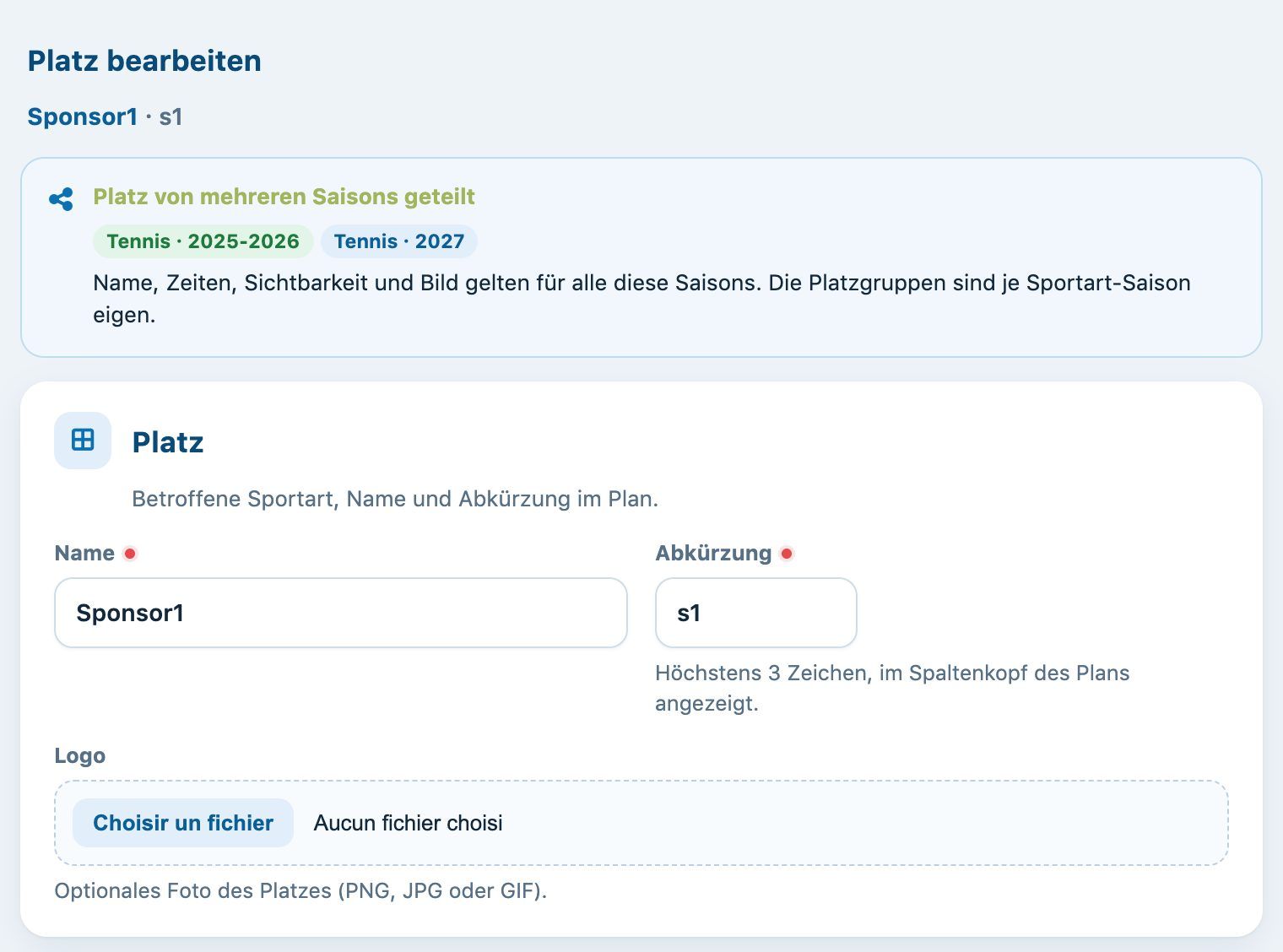
Der Bearbeitungsbereich eines von zwei Saisons geteilten Platzes
Ist der Platz geteilt, erinnert der Hinweiskasten Platz von mehreren Saisons geteilt daran: Name, Öffnungszeiten, Sichtbarkeit und Bild gelten für alle diese Saisons. Die Platzgruppen hingegen sind je Sportart-Saison eigen: Wählen Sie die Sportart-Saison in der Liste Gruppen für diese Sportart-Saison aus, bevor Sie ihre Gruppen ändern.
Klicken Sie auf Speichern, um zu bestätigen.
Startzeiten der Reservationen festlegen
Der Abschnitt Startzeiten der Reservationen (Mitglieder) im Bearbeitungsfenster legt fest, zu welchen Zeiten ein Mitglied auf diesem Platz eine Reservation beginnen darf, zum Beispiel morgens nur zur vollen Stunde und nachmittags zur halben Stunde. Ohne Regel können die Mitglieder in jedem freien Feld beginnen.
- Klicken Sie auf Regel hinzufügen.
- Wählen Sie die betroffenen Tage und geben Sie dann die Zeitspanne der Regel an (Von … bis …).
- In Start alle wählen Sie den Abstand zwischen zwei Startzeiten (15 bis 180 Minuten) und dann unter ab.
- Fügen Sie bei Bedarf weitere Regeln hinzu (zum Beispiel eine für die Woche und eine für das Wochenende) und klicken Sie dann auf Speichern.
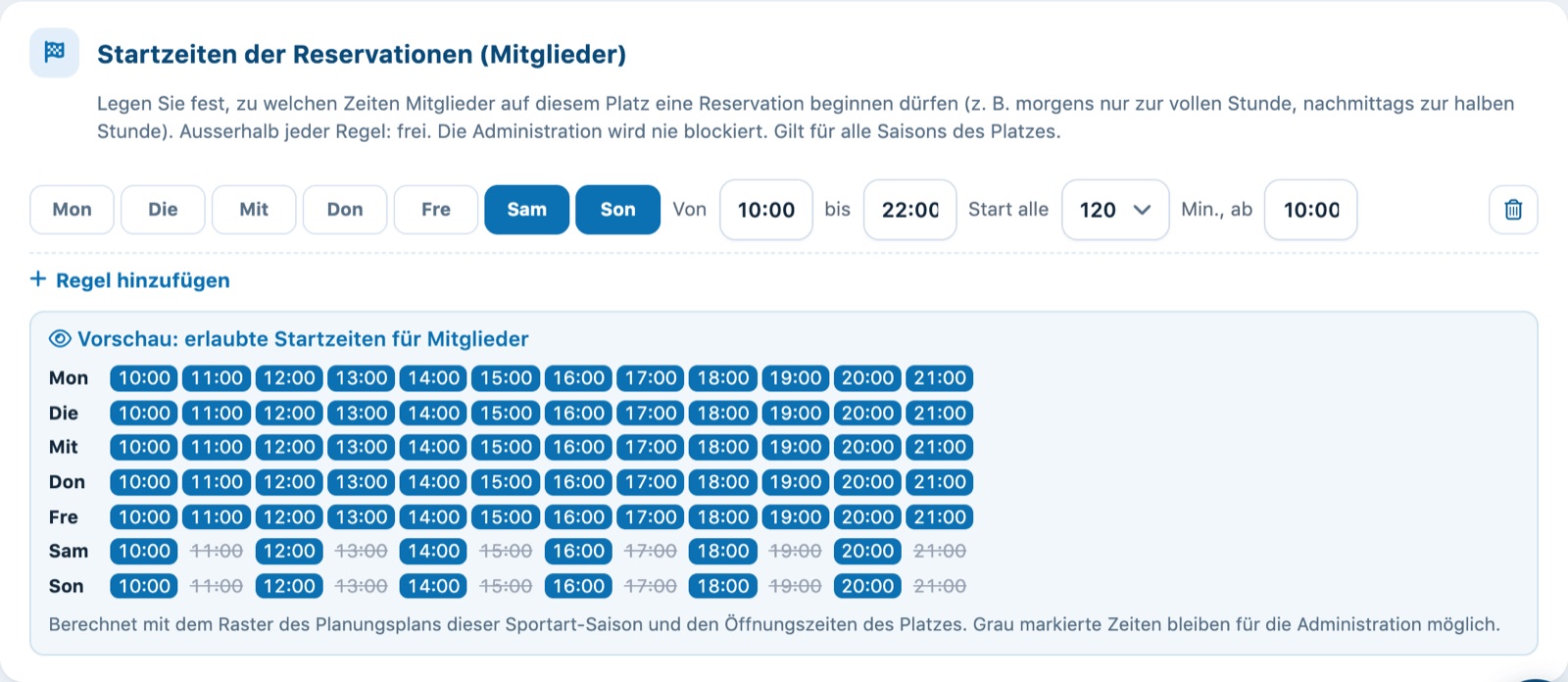
Am Wochenende Start alle 120 Minuten ab 10:00; die anderen Tage bleiben frei
Der Rahmen Vorschau: erlaubte Startzeiten für Mitglieder zeigt Tag für Tag die erlaubten Zeiten (blau) und die nicht erlaubten Zeiten (grau durchgestrichen), berechnet mit dem Raster des Plans und den Öffnungszeiten des Platzes.
- Ausserhalb jeder Regel (andere Tage, andere Zeiten) bleiben die Startzeiten frei.
- Im Plan der Mitglieder sind Felder mit nicht erlaubter Startzeit nicht anklickbar, eine früher begonnene Reservation kann sie aber abdecken.
- Eine bestehende Reservation, die bereits zu einer nicht erlaubten Zeit beginnt, kann ihr Inhaber weiterhin ändern.
- Die Administration wird nie blockiert: Im Tagesplan tragen diese Felder nur eine kleine graue Ecke («Startzeit für Mitglieder nicht erlaubt (Platzeinstellung)»).
- Die Einstellung gilt für alle Saisons, die diesen Platz verwenden.
Plätze verknüpfen, die sich dieselbe Fläche teilen
Manche Plätze belegen dieselbe Fläche, zum Beispiel ein Tennisplatz, auf dem vier Pickleball-Felder markiert sind. Der Abschnitt Hybridplatz (geteilte Fläche) im Bearbeitungsbereich ermöglicht es, sie zu verknüpfen, auch wenn sie zu einer anderen Sportart gehören.
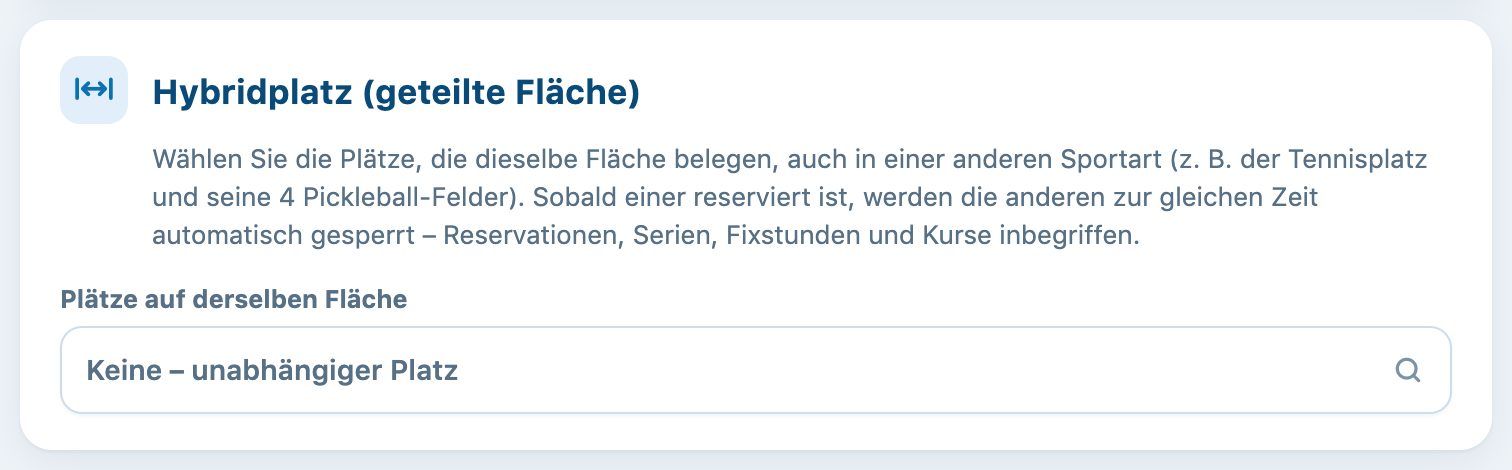
Die Plätze auf derselben Fläche auswählen
In Plätze auf derselben Fläche fügen Sie die betreffenden Plätze hinzu («Keine – unabhängiger Platz», wenn der Platz mit keinem anderen verknüpft ist). Sobald einer von ihnen reserviert ist, werden die anderen automatisch zu denselben Zeiten gesperrt – Reservationen, Wiederholungen, Fixstunden und Kurse inbegriffen. In der Liste zeigt ein Badge an, mit welchen Plätzen die Fläche geteilt wird.
Ausnahme: Wenn Sie auf einem verbundenen Platz eine Wiederholung oder eine Kursgruppe erstellen, erscheint die Option Verbundene Plätze ebenfalls sperren (standardmässig aktiviert). Deaktivieren Sie sie, wenn diese Aktivität die anderen Plätze frei lässt: Die Wiederholung oder der Kurs belegt dann nur den eigenen Platz. Siehe den Artikel Wiederholungen verwalten.
Nach dem Speichern zeigt ein Banner die Anzahl gesperrter Zeitfenster auf den verknüpften Plätzen an. Gab es bereits gleichzeitige Reservationen auf zwei verknüpften Plätzen, werden sie aufgelistet: Es wird nichts gelöscht; verschieben oder stornieren Sie bei Bedarf eine der beiden.
Einen Platz löschen
Klicken Sie auf das Papierkorb-Symbol der Zeile und bestätigen Sie. Wird der Platz von mehreren Sportart-Saisons verwendet, fragt Plugin.ch Sie, aus welcher Sportart er entfernt werden soll: Der Platz wird nur aus dieser Sportart-Saison entfernt und bleibt in den anderen verfügbar.
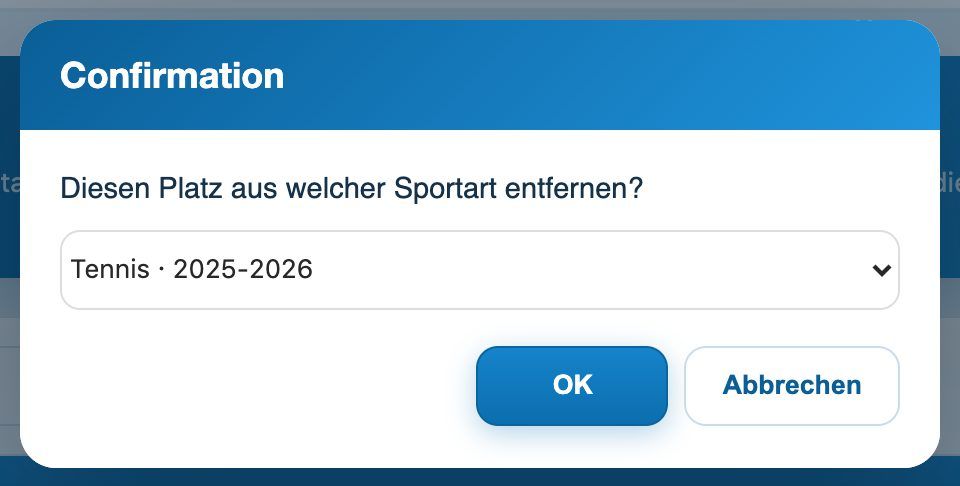
Einen geteilten Platz aus nur einer Sportart-Saison entfernen
Achtung: Prüfen Sie vor dem Entfernen eines Platzes, dass keine künftige Reservation darauf geplant ist. Um einen Platz vorübergehend zu schliessen (Bauarbeiten, Turnier), löschen Sie ihn nicht, sondern sperren Sie ihn. Siehe den Artikel Plätze sperren.
Tutorial Plugin.ch — Plätze verwalten