


Gestire i soci
Visualizzare l'elenco dei membri
Consulti i soci del club e il loro stato e filtri l'elenco con un clic
Aprire l'elenco dei soci
Nel menu a sinistra, apra Membri e poi clicchi su Gestire i soci. Se il menu è ridotto, clicchi sull'icona dei soci oppure, in basso a sinistra, su Riduci / espandi il menu per visualizzare le voci.
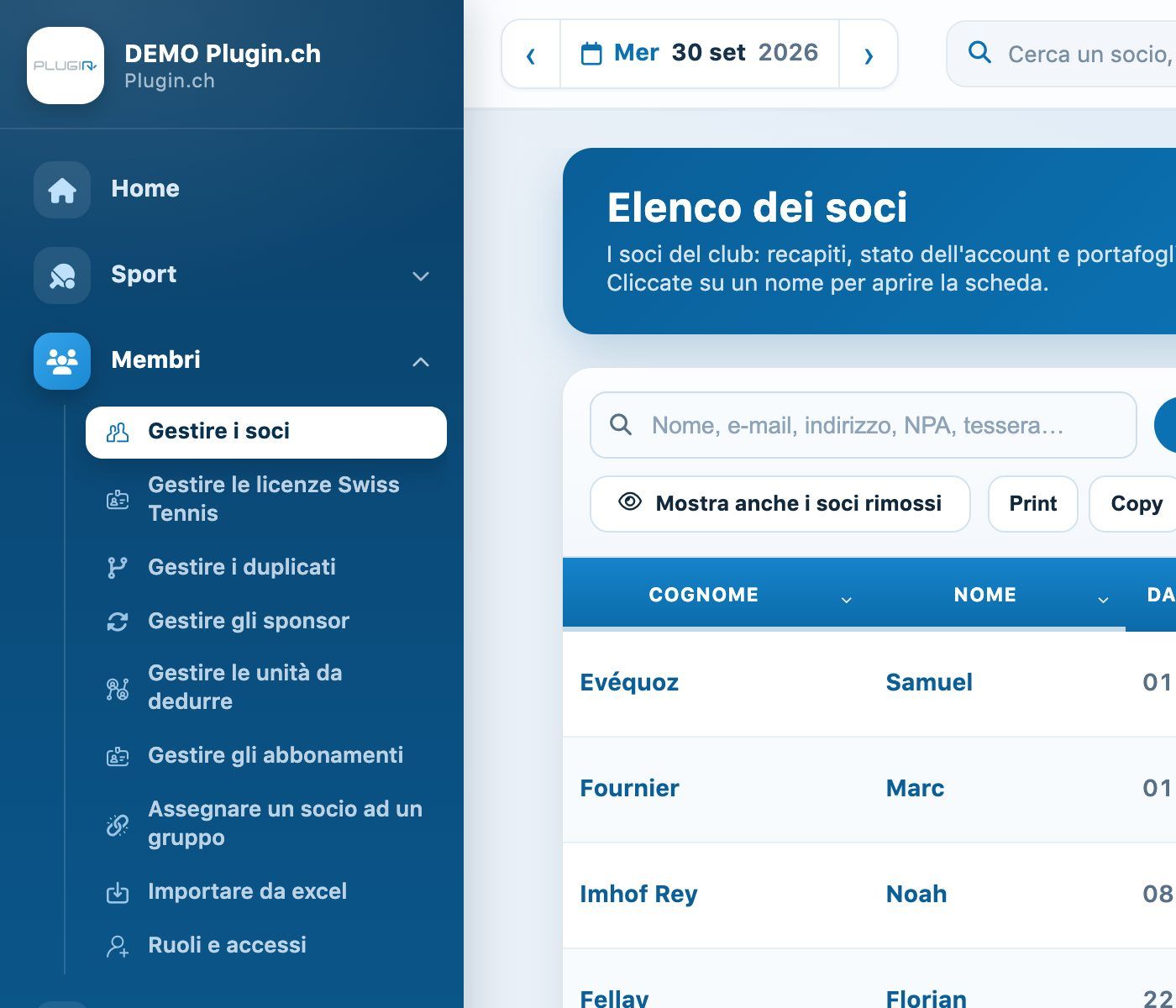
Il menu Membri aperto nel menu a sinistra
La pagina Elenco dei soci si apre. Mostra 100 persone per pagina, ordinate per cognome e nome; modifichi questo numero con Visualizza … elementi in fondo all'elenco.
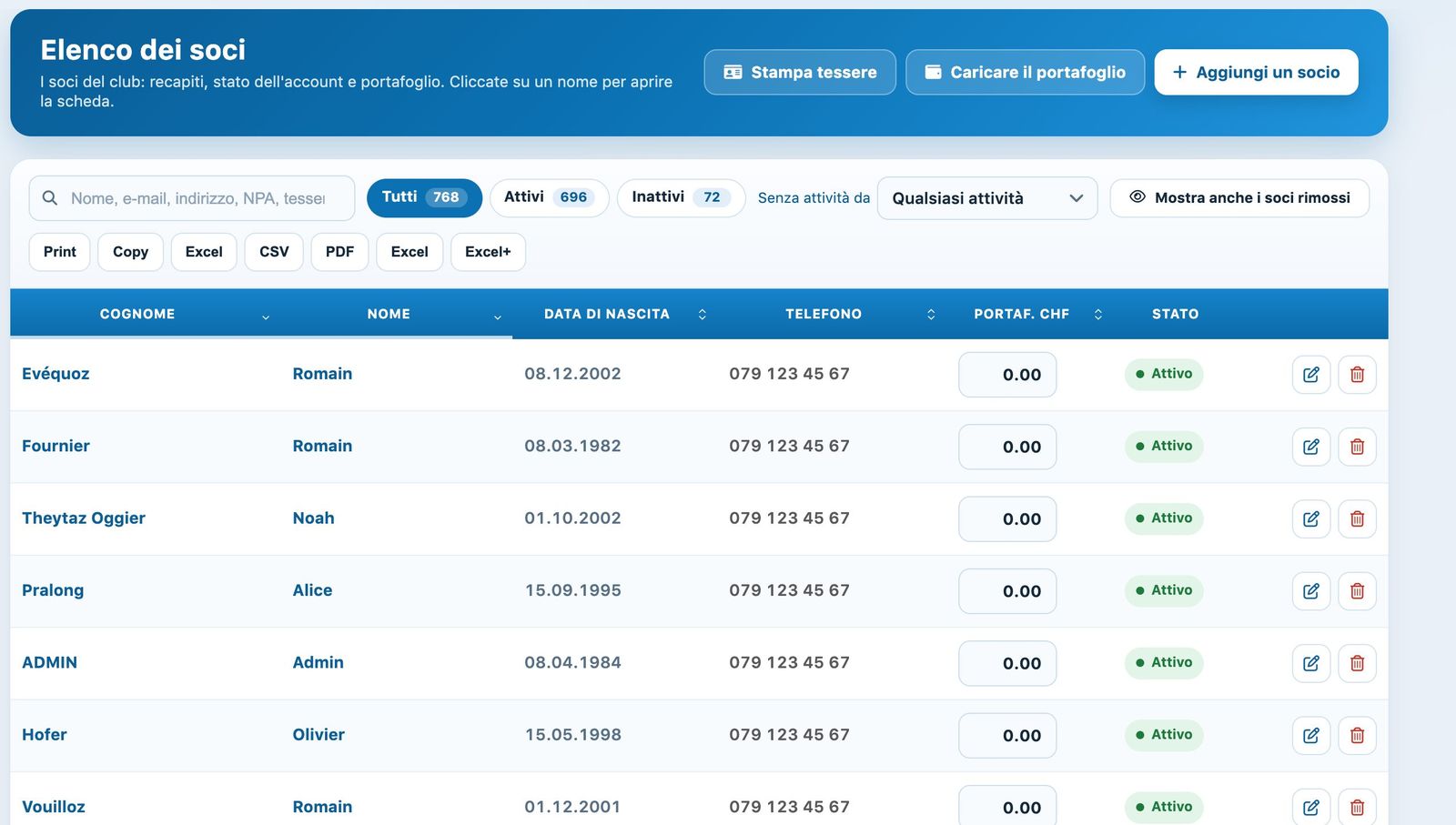
L'elenco dei soci: pulsanti in alto, barra di ricerca e filtri, poi la tabella
Leggere la tabella
Ogni riga indica cognome, nome, data di nascita e telefono del socio. A seconda delle opzioni del club si aggiungono due colonne: Portaf. (il saldo del portafoglio elettronico) e Quota (le prenotazioni non convalidate tollerate con la carta RFID).
- Clicchi sul cognome o sul nome per aprire la scheda del socio in un pannello (veda l'articolo Visualizzare i dati operativi di un membro).
- La matita apre il modulo di modifica; il cestino rimuove la persona dai soci (veda l'articolo Modificare ed eliminare un membro).
- L'etichetta della colonna Stato indica se l'account è Attivo o Inattivo. Clicchi per cambiare lo stato: la modifica è salvata subito, senza ricaricare la pagina.
Attivo o inattivo? Un socio inattivo resta socio del club (con il suo abbonamento, le sue fatture e la sua cronologia), ma il suo account è disattivato: non può più accedere né prenotare. Perché una persona non faccia più parte del club, la rimuova dai soci con il cestino.
Filtrare con i filtri rapidi
I filtri rapidi sopra la tabella filtrano l'elenco e mostrano il numero di persone interessate: Tutti, Attivi e Inattivi.
Il menu Senza attività da mantiene solo i soci che non hanno né prenotato né effettuato l'accesso da più di 6, 12, 24 o 36 mesi, o di cui non si conosce alcuna attività. È utile per fare pulizia negli account, ad esempio per la protezione dei dati. I contatori dei filtri rapidi tengono conto di questo filtro.
Visualizzare i soci rimossi
Le persone rimosse dai soci non sono visualizzate per impostazione predefinita. Clicchi su Mostra anche i soci rimossi: vengono aggiunte all'elenco, in grigio, e appare il filtro Rimossi per visualizzare solo loro. Lo stesso pulsante diventa Nascondi i soci rimossi.
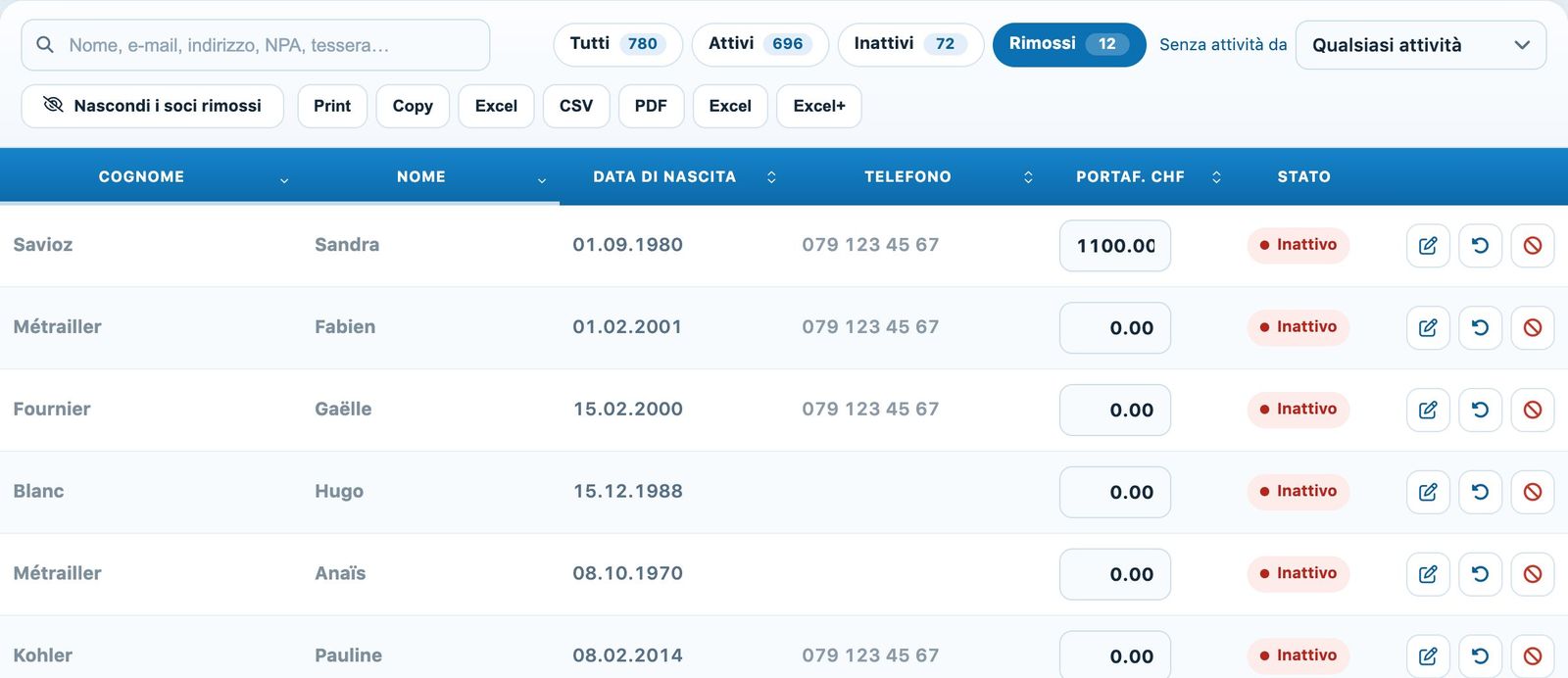
I soci rimossi, in grigio, con il filtro Rimossi
Sulla riga di un socio rimosso, la freccia circolare lo riassegna ai soci e l'icona di divieto lo elimina definitivamente.
💡 Consiglio utile
L'indirizzo della pagina memorizza la ricerca e la visualizzazione dei rimossi (ad esempio …membre-gerermembre.php?q=Sion&inactif=true): può salvarlo nei preferiti per ritrovare un elenco con un clic.
Tutorial Plugin.ch — Gestire i soci